

Eigenes Sample-Instrument
Eigene Instrumente bauen – mit dem Multi-Sampler in Logic. Das ist garnicht so schwierig. Und lässt sich beliebig komplex ausbauen. Beginnen wir mir „einfach“.
[01]
Wichtig! An dieser Stelle muss ich eine Einschränkung machen: Diese Tutorial baut größtenteils auf den Logic eigenen Sampler auf. Für die Generierung des Audiomaterials ist es universell nutzbar. Das Prinzip der Audioverarbeitung im Sampler dürfte es Anhaltspunkte für andere Software-Sampler oder Sampler anderer DAWs liefern. zu 100% umsetzen lässt es sich aber nur in Logic, was bis auf Weiteres auch das Vorhandensein von Apple-Hardware voraussetzt.
Um was wird es gehen?
Wie wäre das, wenn man einen Ton / ein Geräusch bei Hand hätte und daraus ein spielbares „Instrument“ bauen könnte? Was man dazu braucht, sind lediglich den Ton / das Geräusch und einen Software-Sampler, den wir mit diesem Ton / Dem Geräusch füttern können.
Wer z. B. Logic als DAW nutzt, hat (s. Anmerkung), hat alles bei Hand, um sich ein Instrument mit einer eigenen Audioquelle zu bauen. Alle anderen können sich hier Anregungen für ihrer eigene Kombination aus DAW und Software-Sampler holen.
[02]
Aufnehmen
Wir wollen ja nicht auf fertiges Material zurück greifen, sondern etwas eigenes verwenden. Dazu müssen wir zunächst einmal etwas aufnehmen. Je nach Qualitätsanspruch genügt dafür bereits euer Smartphone oder eben ein Audio-Recorder, die in weiten Preislagen und Ausstattungen gibt. Ich habe in diesem Fall auf einen Zoom-H8 Audio-Recorder zurückgegriffen.
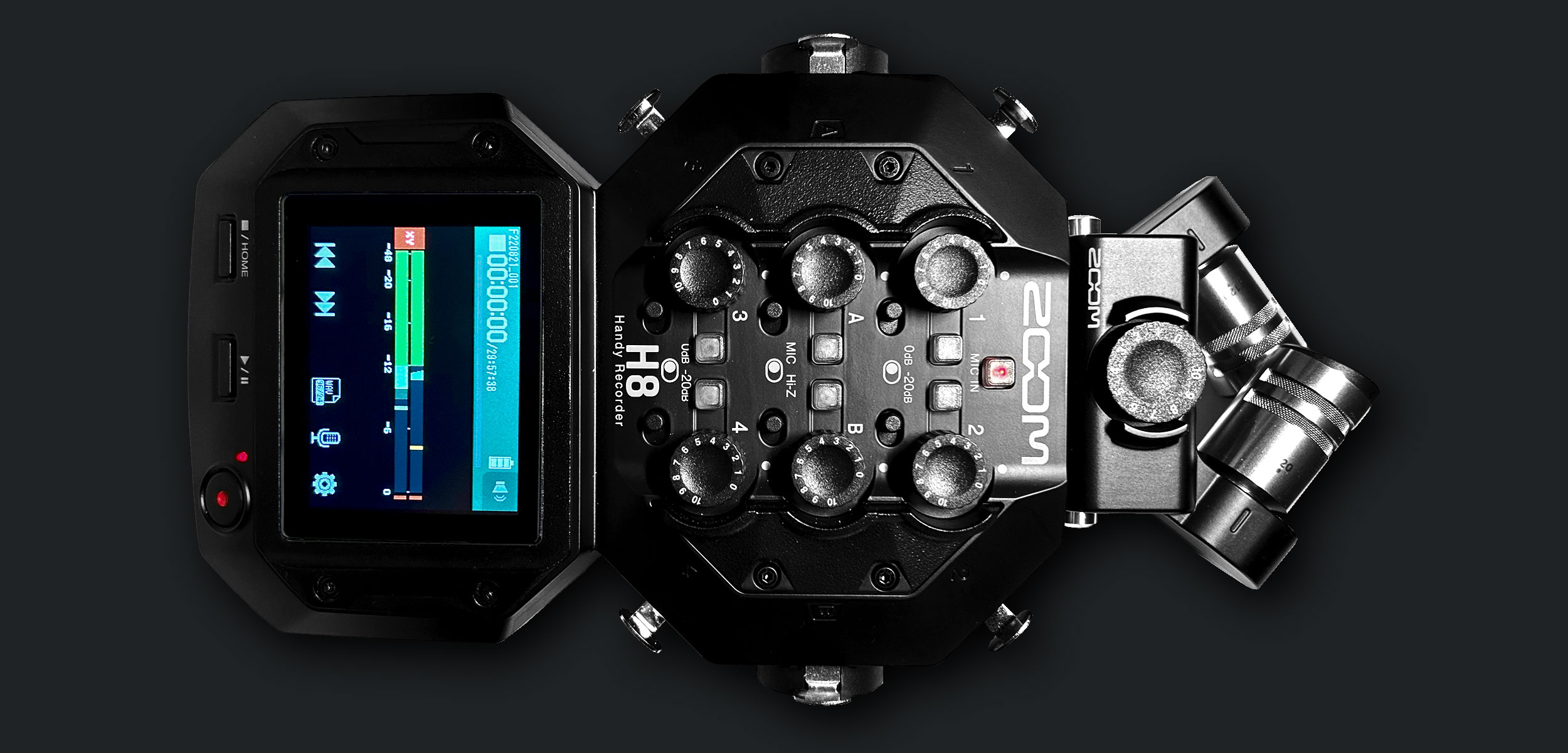
Abb. 1: Audio-Recorder
Als Audioquelle musste meine Trinkflasche aus Metall herhalten, die ich mit verschiedenen Gegenständen in Schwingung versetzt habe. Dabei hate ich alle Versuche in einem Durchgang aufgenommen, um sie erst danach zu trennen. Das geht mit OS X eigenen Bordmitteln nämlich ganz fix von der Hand. Ist das Material im Gerät, oder auf der Speicherkarte, muss es nur noch auf den Computer.
[03]
Schneiden
Wir haben also nun Rohmaterial für unseren Sampler erzeugt. Wenn ihr nur einen Ton / ein Geräusch aufgenomen habt, könnt ihr diesen Abschnitt [03] überspringen. Solltet ihr auch mehrer Töne / Geräusche in einer Datei haben, geht es jetzt ans schneiden.
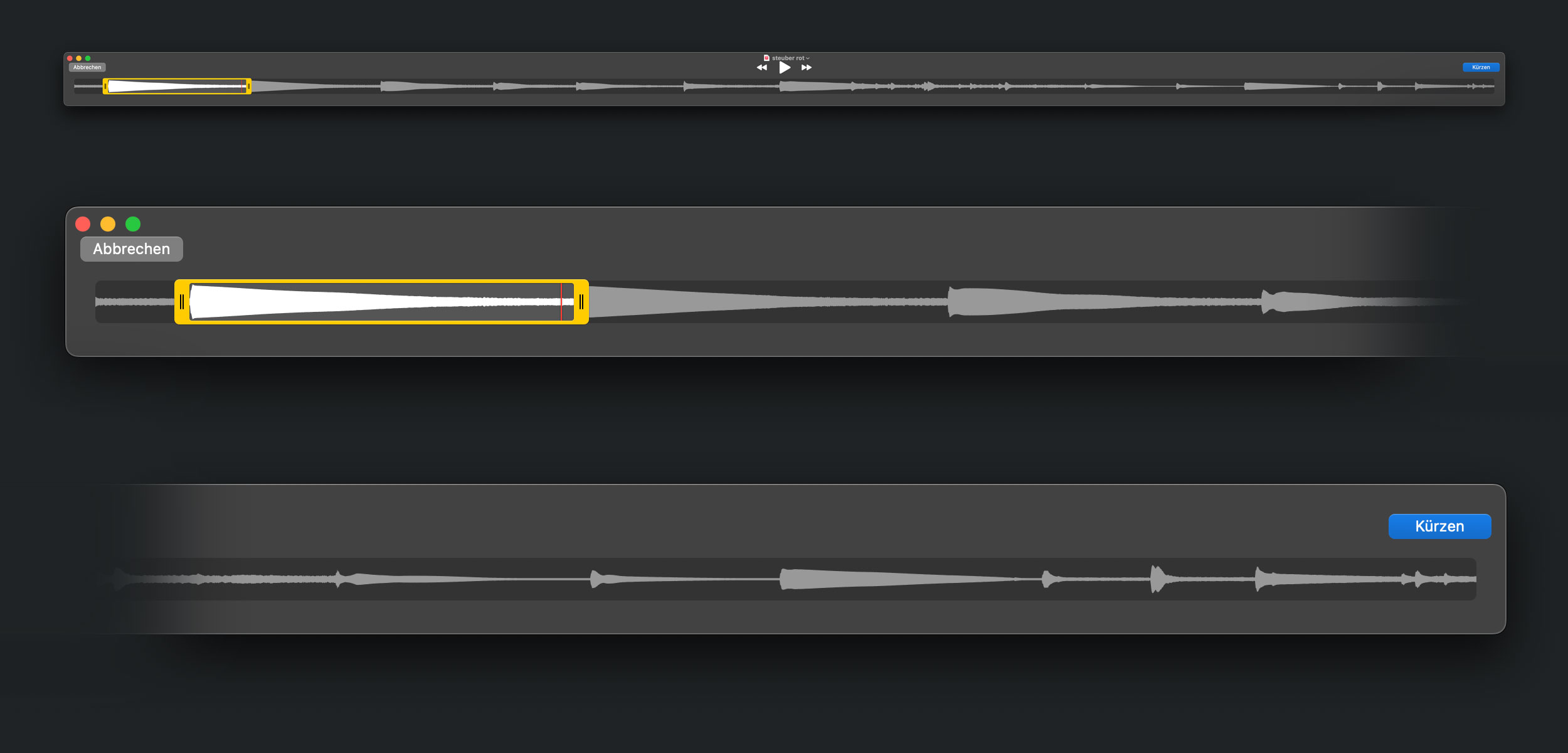
Abb. 2: Schneiden – mit dem QuickTime-Player
Wie bereits angedeutet, geht das Schneiden am schnellsten mit dem QuickTime-Player, der zur Bordausstattung unter OS X gehört. Hinter QuickTime steckt unter anderem ein faszinierender HighTech-Krimi, über den ich auch gerne mal schreiben würde – aber das ist ein anderer Film … Im Oberen Teil der Abbildung seht ihr die komplette Datei. Sehr schön sind hier die einzelnen Töne zu erkennen, die mit der Metallflasche erzeugt wurden.
Trivia: Dass die Datei „steuber rot“ heißt, liegt übrigens daran, dass sich der Hersteller der Flasche „Steuber“ nennt und die Flasche rot ist.
Die Mittlere und die untere Abbildung zeigen euch jeweils das linke und das rechte Ende des Darstellung als Vergrößerung. Je länger ihr das Fenster aufzieht, desto genauer könnt ihr gleich die Schnittmaken für das Kürzen setzen.
Über den Menüpunkt Bearbeiten > Kürzen …, bzw. das Tastaturkürzel cmd ⌘ + T wie „Trim“, erscheint um die Wellenform herum ein gelber Rahmen mit Anfassern am linken und rechten Ende. Verschiebt nun die Enden an den Ausschnitt, den ihr haben wollt und bestätigt mit einem Klick auf den Button „Kürzen“.
Danach wählt ihr aus dem Menü Ablage > Exportieren als > Nur Audio … und bekommt eine .m4a-Datei, die das Signal in Verlustfreier Form enthält. Für unsere Zwecke also mehr als ausreichend.
Und jetzt komme ich zu meinem Hinweis, dass das Schneiden mit dem QuickTime-Player so fix von der Hand geht: Habt ihr euer Sound-Schnipsel gespeichert, wählt ihr einfach erneut Bearbeiten > Kürzen …, bzw. das Tastaturkürzel cmd ⌘ + T, und schon seht ihr wieder die komplette Datei mit eurer letzten Schnittmarke. Ihr könnt gleich da weiter machen, wo ihr vorher aufgehört habt. Schneller geht es kaum!
Meine Datei enthält eigentlich nur in der ersten Hälfte brauchbares Material, der Rest besteht besteht aus Audio-Müll, der durch meine Wenigkeit, rumräumen von Gegenständen und die Bedinung des Auio-Recorders entstanden ist. Insgesamt habe ich fünf verschiedene Töne geschnitten, die mehr oder wenige unterschiedliche Klänge der Flasche repräsentieren.
Nachbearbeiten und /oder alternatives Schneiden
Der folgende Teil dieses Abschnittes ist optional! Bei Bedarf können die einzelnen Audio-Dateien in einem geeigneten Editor optimiert werden. Mit einer „Normalisierung“ nutzt ihr z. B. die Maximale Amplitude generieren, oder mit einem EQ die Frequenzen des Signals euren Vorstellungen anpassen. Wenn ihr mit eurem Audio-Editor vertraut seid, könnt ihr damit selbstverständlich auch die Roh-Datei in Stücke schneiden..
Aus Platzgründen sind die folgenden vorher/nachher-Bilder als Slider ausgeführt. Wenn ihr mit der Maus auf den Slider fahrt, bleibt die Animation stehen und ihr könnt die einzelnen Bilder wie gewohnt vergrößern.
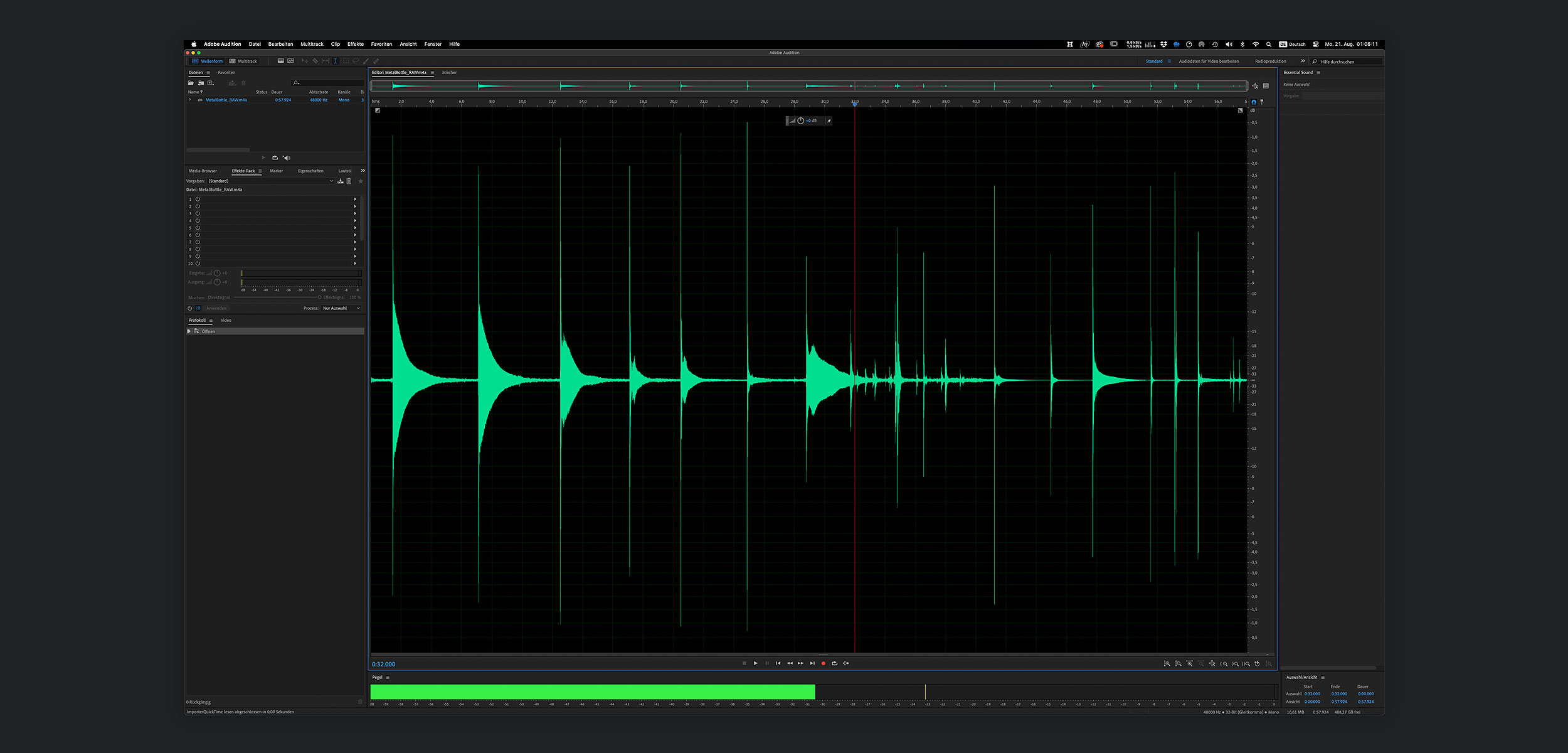
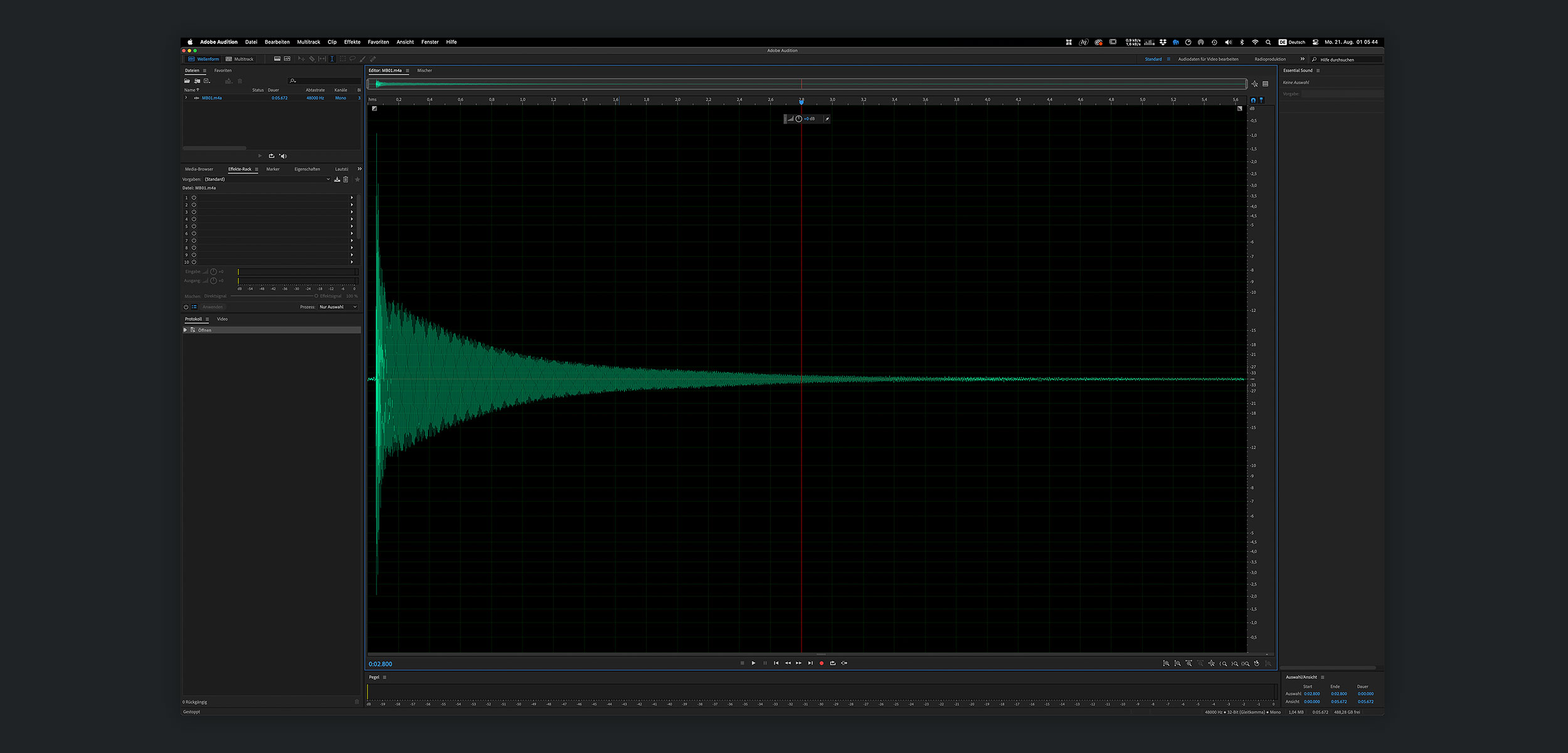
Abb. 3 a & b: Nachbearbeiten oder alternatives Schneiden
Die beiden Screenshots zeigen jeweils die komplette Roh-Datei und einen der Einzeltöne in der Anwendung Adobe Audition. Damit (und mit jedem anderen Audio-Editor) könnt ihr bei Bedarf auch andere Dateiformate wie zb. .wav oder .aiff erzeugen.
Meine fünf Ergebisse klingen wie folgt:
"normal"
Kontakt
Bernd Scheurer
Mainstraße 2
64390 Erzhausen
Fon: 06150 865902
Mobil: 0151 50411034
unterricht@bernd-scheurer.de
Follow Me ...
Freie Plätze
- Erzhausen
- MO: 14:00 – 16:30 [anfragen]
- Langen
- DO: 13:30 - 14:00 [anfragen]
Infos
- Aktuelle Gebührenordnungen
Auch interessant
Newsticker
amazona
tastenwelt
klassik heute